Terror Abismal Reverbnation

Mostrando entradas con la etiqueta software. Mostrar todas las entradas

2011-05-31

actualizar libreoffice v 3.3.1 en ubuntu

Gracias a la información que postean en un excelente sitio:http://www.multimediaboom.com
puedo compartir como instalar la actualizacion de libreoffice (para ubuntu), si ya tienen instalada la version 3.3.1 no requieren la actualización:

sudo add-apt-repository ppa:libreoffice/ppa
sudo apt-get update
sudo apt-get install libreoffice

Good vibe!
________________
GuTs!

draftsight, alternativa autocad

SIMPLEMENTE deben ingresar y ver este sitio:
http://www.3ds.com/products/draftsight/download-draftsight/

Es una alternativa a autocad que pinta bastante bien, y mas si como yo nunca usan autocad solo requieren abrir un archivo dwg de vez en cuando... jajaja.

________________
GuTs!

VideoLan Movie Creator en mi ubuntu...


Installación

En Ubuntu 11.04, 10. 10 and 10.04. El PPA actualizado con muchas mejoras:
sudo add-apt-repository ppa:webupd8team/vlmc
sudo apt-get update
sudo apt-get install vlmc

Eso es todo, al completar el proceso deben ver algo como mi pantallazo!


________________
GuTs!

2011-03-21

Jugar wii/gamecube en linux/windows/mac

Este es un copy/paste del artículo original que encontré en http://www.portalubuntu.com/2011/02/juega-tus-juegos-de-wii-y-gamecube-en.html


Dolphin es un emulador de Gamecube y Wii. La mayoría de juegos funcionan perfectamente o con errores mínimos. Es software libre con licencia GPLv2 y tiene un desarrollo muy activo, se añaden nuevas características y se corrigen errores casi todos los días.


Dolphin tiene características que no tiene ni la consola Wii:
  • Puedes guardar un juego donde quieras y volver a cargarlo gracias a los "save-states".
  • Anti-Aliasing y el Filtro Anisotrópico hace que los juegos luzcan mejor y más realistas. Normalmente los juegos se ven mucho mejor en Dolphin que en la consola original Wii. La calidad gráfica siempre dependerá de la tarjeta gráfica.
  • Juega en máxima resolución en alta definición hasta 1080p. Es una característica importante que la consola oficial Wii no posee.
  • Conecta tu Wiimote y Nunchuck al ordenador para una mejor experiencia de juego.

Requerimientos del sistema:
  • Dolphin usará dos procesadores, si los tienes.
  • GNU/Linux, Mac OS X (Intel) o Windos XP o superior.
  • CPU rápida con SSE2.
  • GPU con Pixel Shader 2.0 o mejor. No todas las tarjetas integradas funcionan.

Instalación en Ubuntu (Lucid y Maverick):
sudo add-apt-repository ppa:glennric/dolphin-emu
sudo apt-get update
sudo apt-get install dolphin-emu
 Para otras versiones o distribuciones tienes las instrucciones aquí.
 Página Web: dolphin-emulator.com
________________

GuTs!

2010-07-29

mysql remoto y vhosts linux/windows


Debido a que estoy realizando un proyectico en python... requiero acceso remoto a un servidor con mysql, sin embargo eso no es posible por defecto, así que si alguno ha tenido problemas desde algún programa similar al mysql query browser o algo así (en mi caso yo estoy probando un script que hice en python), la solución es cambiar la configuración de mysql, a continuación cómo lo hice yo en linux y luego en windows (usando XAMPP):
Luego de ubicar el archivo de configuración (my.cnf) que seguramente debe estar en una ruta tipo etc/mysql,

Luego
En windows con xampp:
Por otro lado, para que otras máquinas vean el servidor local con un nombre de dominio personalizado o virtual host (whatever.com o lo que se les antoje) es necesario modificar el archivo hosts en linux: (se encuentra en etc/hosts), y el archivo default en etc/apache2/sites-available :

Pero esto no es suficiente, si se realizaron los pasos previos y se intenta acceder remotamente a mysql aparecerá un error:
Host 'X' is not allowed to connect to this mysql serverconnection closed by foreign host, para que eso no pase es necesario abrir una consola En la máquina remota a la que se desea acceder /(ES DECIR EN EL SERVIDOR,) se configuran privilegios a un usuario en el MySQL:

GRANT ALL PRIVILEGES ON *.* TO usuario@% IDENTIFIED BY 'password'

Nota: Al  % se le puede cambiar por una IP para que solo admita acceso desde un equipo, así:

GRANT ALL PRIVILEGES ON *.* TO prueba@"192.168.1.%" identified by "prueba";
(es decir que se le brindan todos los privilegios al usuario prueba con contraseña prueba y se pueda conectar desde cualquier pc de la red 192.168.1.0)

Para ilustrar lo anterior, ejemplo de Las intrucciones en linux y en windows:
Primero hay que entrar a mysql como usuario root: 
(En linux -uroot es = usuario root):
En windows (usando xampp):

(Reemplazar 1 por el usuario root de la base de datos y 2 por su contraseña)

Si todo sale bien en cualquiera de los dos sistemas (win/lin) se debe digitar:
(Reemplazar 1 por el usuario de la base de datos al que se le otorgarán los permisos y 2 por su contraseña)
 
(Es decir, GRANT ALL PRIVILEGES ON *.* TO tuusuario@"%" idetified by "tucontraseña"), Al final si todo es correcto debe mostrarnos mensaje de confirmación (que si ejecutó la instrucción con una alerta "Query OK").

Para mayor información sobre "grant" y brindar privilegios seguros: http://dev.mysql.com/doc/refman/5.0/es/secure-grant.html

En windows hay que modificar C:\WINDOWS\system32\drivers\etc\hosts
y agregar luego de la línea 127.0.0.1   localhost
otra con los valore que queramos (como se muestra en la imágen de linux, es exactamente lo mismo)

MÁS ABAJO ENCONTRARÁN INFORMACIÓN DETALLADA...

Respecto al que tenga el servidor local instalado no por paquete xampp o similares sino que se tomó el trabajo de instalar apache, php, mysql por separado desde los instaladores oficiales, el proceso es:
  1. Abrir C:\Program Files\Apache Software Foundation\Apache2.2\conf\httpd.conf en algún editor de texto. Ir hasta el sector del documento que dice Supplemental configuration y hacia el final encontrar las líneas;
    #Virtual hosts #Include conf/extra/httpd-vhosts.conf
  2. Remover el simbolo #  de la segunda línea:
    #Virtual hosts Include conf/extra/httpd-vhosts.conf
  3. Salvar httpd.conf y cerrarlo.
Lo que sigue lo encontré en:
http://mattfird.co.cc/notes/web-development/vhosts-in-xampp-for-windows

Y explica de manera más detallada el proceso para xampp en windows (su homólogo en linux debe funcionar de manera muy similar sólo hay que recordar que las rutas son bastante diferentes), yo hice una "traducción" del artículo al español (obviamente no es una traducción realmente es más bien mi interpretación libre del post).
"Posiblemente necesite configurar su XAMPP con vhosts por diversas razones, para mi, estoy configurandolos para desarrollo local, Esto es, desarrollar mi proyecto web en servidor local, de manera que debe tener casi la misma configuración que mi servidor público, así estaré seguro de los resultados que obtendré cuando publique en la web"Virtual Hosts Diagram
1. Configurando su sistema Windows para VHOSTS
Necesita configurar su sistema para que mepee su dirección IP local (127.0.0.1) a nombres de dominio virtuales, para lo cual abre el archivo HOSTS. El cual se encuentra en la carpeta del sistema:
/WINDOWS/system32/drivers/etc/
(Hasta acá es básicamente lo mismo que expliqué previamente por si no lo han notado XD)
El siguiente paso es Editar este archivo agregando la siguiente linea;
127.0.0.1  domain1.com # aca coloca sus nombres de dominio/virtuales
127.0.0.1  domain2.com # UN (1) dominio por linea
127.0.0.1  domain3.com # PERO puede agregar cuantas líneas quiera jejeje

2. Configurando su servidor XAMPP para que use VHOSTS
Ahora se requiere configurar el servidor local, en XAMPP el archivo de configuración vhostsque sirve para almacenar los dominios/nombres correspondientes con la carpeta raíz  se llama httpd-vhosts.conf y se encuentra en:
/xampp/apache/conf/extra/
Así que de nuevo, se trata de editar el archivo dejando algo así:
# The first VirtualHost section is used for all requests that do not
# match a ServerName or ServerAlias in any  block.
#
# This also to make sure you don't lose access to your default htdocs directory
#
NameVirtualHost *:80

 DocumentRoot /xampp/htdocs/    # cambiar esto por la ruta a su carpeta
 ServerName localhost
 ServerAlias localhost
# This next section is where you configure your
# virtual domains/hostnames
#

 ServerAdmin webmaster@localhost
 DocumentRoot /xampp/htdocs/domain1
 ServerName domain.com

  Options Indexes FollowSymLinks Includes ExecCGI
  AllowOverride All
  Order allow,deny
  Allow from all

 
Y si se quieren agregar más nombres de dominio/virtuales simplemente se repite la segunda sección. (Como se puede ver, es similar al proceso en linux).

Actualización a nuevas versiones de ubuntu/apache para evitar error 403 o acceso no permitido:
http://linux.101hacks.com/unix/client-denied-by-server-configuration/ 
(basicamente el truco es reemplazar los "Allow from all" por  “Require all granted”)

Y si se quiere habilitar el módulo de rewrite:
http://blog.marcelotmelo.com/everything-else/wordpress/apache2-a2enmod-rewrite-on-ubuntu-12-04-and-htaccess/
Good vibe y sayonarauuuuuu au auuuuuuuuuuu!
 ________________ 
GuTs!

2010-07-23

Google Fonts

Repost interesante originalmente lo vi en: http://ipanoramix.com.ar/blog/google-fonts/

font directory logo beta Google Fonts

Es un directorio de fuentes creado por Google, en el cual un usuario puede elegir una tipografía para poder utilizarla en su sitio web. Esta API fué presentada en el Google I/O (es una conferencia organizada por Google y enfocada al desarrollo Web y software libre asi como plataformas abiertas) y actualmente se encuentra en BETA, por lo tanto, no se pongan en exquisitos  ;P.
Fonts Google Fonts
Clickeando sobre la fuente que elegimos, tendremos un “panel” en el cual aparecerá una pequeña muestra de la tipografía, una descripción, el mapa de caracteres, y su codigo (en Get The Code). Tan solo debemos copiar ese codigo dentro de la etiqueta de la web en la cual iremos a utilizar la tipografía. Un ejemplo del codigo que nos dá esta API podría ser:
Luego, debemos ingresar el codigo CSS en el texto que queramos utilizar la tipografía, un ejemplo del codigo CSS:

Google Fonts | iPanoramix

2010-06-08

Ofimática: alternativas y Go-oo en Ubuntu Lucid

Ahora que por fin hice el cambio a ubuntu 10.04 (Curiosidad por ver qué tanto había cambiado), decidí probar suite ofimática... en alternativas ofimáticas a microsoft office 97-2010 la primera palabra es openoffice pero hay otras opciones, y ya sean koffice o goffice, y la minimalista slag office, a pesar de sus ventajas no son tan completos como openoffice. También existe un fork de openoffice que es totalmente libre y se caracteriza por ser un "openoffice optimizado", llamado Go-oo.
Bueno, para instalarlo en un debian-based como ubuntu lo más sencillo es :
Transformas los .rpm o te aguantas las ganas de testear, yo transformé los .rmp en .deb y estoy usando esta alternativa en lugar de usar openoffice. Para facilitar aún más las cosas al final del post Dejo un cd que generé con los paquetes .deb necesarios por si no quieren hacer los pasos que requeriría esta instalación, símplemente queman el cd y ahí están los .deb e incluso el script python por si quieren descargar los .rpm en ESPAÑOL.

Algunas ventajas de este fork (versión derivada) son:

  • La compatibilidad con OpenXML y ficheros de Microsoft Works, 
  • Soporte mejorado para los binarios y macros de Microsoft Office.
    Es idéntica a OpenOffice, PERO optimizado, con una gestión mejorada de la memoria. 
  • Las actualizaciones serán siempre LGPL, es decir libres de uso para cualquier otro proyecto, al contrario de OpenOffice en manos de Sun.

La forma de instalarlo se describe en:
Y A CONTINUACIÓN en un semi-copy-paste de estos artículos describo cómo Go--oo 3.2 ahora es fácilmente instalable en sistemas debian-based.

Lo primero es desinstalar openoffice si lo tenemos instalado:
sudo apt-get remove openoffice.org*
(O usando synaptic se busca openoffice y se selecciona desinstalar todos los paquetes que aparecen instalados.)
 

Si no se encuentra instalado, instalar «Alien», un programita que nos va a permitir instalar o convertir paquetes .rpm a .deb:

sudo apt-get install alien

Descargar Go-OO 3.2:

mkdir go-oo && cd go-oo
http://go-oo.org/download/download-go-oo.py
sudo chmod +x download-go-oo.py
./download-go-oo.py
El script download-go-oo.py POR DEFECTO te instalará la versión en inglés, pero si lo modificas antes de ejecutar la última orden entonces puedes colocarlo en español.
Una vez se ha descargado todo se procede a convertir e instalar los rmp en deb:
sudo alien -i *.rpm 
sudo dpkg -i *.deb 


Está como una alternativa adicional symphony, que es un fork de IBM para open office, con sus propias características e interfaz, para algunos es una buena alternativa en ofimática para otros es todo lo contrario por que al parecer no ofrece muchas ventajas respecto a su padre openoffice, y de hecho tiende a ser lento o incompatible con macros.
De manera personal, probé symphony y es una alternativa decente pero no es muy diferente de openoffice, de hecho si puede ser a veces más lento, aunque su interfaz es distinta puede o no gustarte... ya es cuestión de preferencias.

Algunas notas de la beta 3.2:


Y también hay alternativas para linux de pago, como es el caso de softmaker office.

Con tantas alternativas sólo resta escojer la que se acomode a las preferencias y necesidades de cada quien aunque, cabe resaltar, que por el momento ninguna alternativa parece atraer al usuario windows gomoso de office 2007-2010 debido a sus prestaciones gráficas en cuando a tablas, gráficos, etc... que resultan bastante vistosos en comparación.

Si de eso se trata incluso linux parece dar una opción viable para quienes desean continuar (o necesitan seguir haciéndolo por comprar una licencia original) office professional, con wine o con crossover es posible y aunque los resultados no son excelentes en todos los sentidos al menos es una posibilidad real y da otro sabor más a la ofimática en linux, ademś no es difícil probar microsoft office en linux, las últimas versiones de wine hacen supremamente sencillo usar la versión 97 y si quieren usar la versión 2007 con crossover está a un click de distancia (y el cd del programa), ya que se encuentra soportado oficialmente. Por otro lado incluso en el mundo del software privativo hay otras alternativas y para windows existen suites como Ashampoo Office, Softmaker Office (también existe para linux) y Papyrus OFFICE (http://www.rom-logicware.com).

Me encuentro contento con Go-oo y cuando es estrictamente necesario trabajar en microsoft office lo uso en wine. Espero mis experiencias sean de alguna utilidad y como lo prometido es deuda, el cd con los .deb de Go-oo que realicé (53 archivos .deb y el script  python de descarga includio en la imágen .iso), el cual pueden descargar desde mediafire:
http://www.mediafire.com/file/ogw2mgzky0j/Go-OO.iso

Quemar la iso y puede usarse su gestor de paquetes luego de actualizar la lista de fuentes al agregar el cd o simplemente pueden bajar la iso y montarla virtualmente, arriba se explicó como instalar usando el comando dpkg, good vibe!


*Actualización 22 julio 2010: veo que algunos han descargado el cd con Go-oo que realicé, lo cual me hace muy felíz, también me harían un lobo aullador contento si comentaran esta entrada pero bueno, nada es perfecto... realmente escribo esto por que porfin probé una opción ofimática de la cual hablé pero no había testeado: softmaker office (es un software DE PAGO, no es libre ni freeware...) a continuación unas imágenes en mi ubuntu lucid:


1.Instalando softmaker office(2010)


2.Primer uso.


3.Seleccionar un documento word


4.Abrir el documento word.
En la opinion de este servidor, es un buen software, una alternativa económica a microsoft office con una interfaz muy similar y funciones útiles, está hecho con elementos gtk y qt así que es totalmente compatible con linux (tienen version para debian, redhat,o comprimido) y se desempeña bien, es una alternativa real no sólo otro programita circulando por ahí...sin embargo si lo suyo es el open-source o por lo menos freeware entonces este software sólo lo usarán como prueba o a lo mercenario: todo pirata (que tiene sus riesgos y desventajas), en conclusión, es un buen software de pago, si lo usan o no es una cuestión personal.

2010-01-27

Photoshop CS4 Ubuntu Jaunty (también dreamweaver)

Originalmente iba a postear esto en enero del año en curso (2010), pero no había terminado la nota así que preferí guardarla como borrador y hasta ahora la termino (9 junio 2010)...

Aunque para estos momentos ya se está desarrollando la alpha 10.10 de ubuntu, puede parecer un poco tarde para publicar el post pero es posible que aún sea útil debido a que alguien se encuentre usando esta versión de ubuntu o porque puede servir para alguna distribución distinta...

Lo que se necesita es ante todo, haber comprado o tener una copia de prueba de photoshop cs4 para probar. De cualquier manera la forma en la que me funcionó  fué con un portable que se encuentra en la red.

A continuación los métodos que pueden usarse para tener photoshop cs4 en jaunty:

Método 1:
copiar %windir%/WinSxS a ~/.wine/drive_c/windows/
copiar %appdata%/Adobe a ~/.wine/drive_c/windows/profiles/All Users/Application Data/
copiar %appdata%/FLEXnet a ~/.wine/drive_c/windows/profiles/All Users/Application Data/

copiar c:/Program Files/Adobe a ~/.wine/drive_c/Program Files/
copiar c:/Program Files/Common Files/Adobe a ~/.wine/drive_c/Program Files/Common Files/
copiar c:/Program Files/Common Files/Macrovision Shared a ~/.wine/drive_c/Program Files/Common Files/

Desde windows, realizar un respaldo del registro HKEY_LOCAL_MACHINE\SOFTWARE\Adobe y también de HKEY_LOCAL_MACHINE\SYSTEM\CurrentControlSet\Servic es\FLEXnet Licensing Service y restaurarlos en wine.

Abrir Photoshop CS4.

Método 2: (visto en http://ninetynine.be/blog/)
1. Tener wine limpio, si en el equipo ya se tiene wine, hay que limpiar la carpeta del programa en nuestro usuario (es decir en /home la carpeta oculta .wine).
2. Instalar Wine 1.1.16 desde aqui, o usar los archivos que facilito más adelante.
3. Descargar winetricks e instalar las librerías necesarias, debido a que photoshop es un programa que pide bastante en gráficos ojalá y tengas una buena tarjeta gráfica y drivers apropiados.
 Comandos para winetricks:
wget http://www.kegel.com/wine/winetricks
sh winetricks msxml6 gdiplus gecko vcrun2005
sudo apt-get install msttcorefonts
 
 
3. Para los que tal vez usamos Ubuntu en otro idioma que no es inglés (español por ejemplo). POR EXPERIENCIA instalen usando LANG=C antes del comando, así:
LANG=C wine Setup.exe
 
(Así photoshop no tendrá problemas de rutas, evitarán un error como el que se ve en la imágen)...
 
4. Luego se puede instalar de nuevo Wine 1.1.19 desde aqui, para reparar un bug del menú.
5. Para arreglar el bug de la capa de texto, es necesario colocar la librería atmlib.dll en “~/.wine/drive_c/windows/system 32″. (Googlea para bajarla)
Y ahora ya puedes usar photoshop cs4.


Tercer método:

Usa photoshop portable, para lo cual en vez de instalar photoshop, se hace todo como en el método dos hasta el paso 2,pero se extrae el portable de photoshop a tu directorio c o donde te guste, te mueves en línea de comandos hasta ese directorio (con el comando cd) y una vez realizado esto se procede a ejecutar en línea de comandos:

wine Photohop.exe (o como se llame el ejecutable)
 
OJO! para el método con portable sólo es válido si se usa un portable no realizado con 
thinstall/vmware.
Si el photoshop manda mensaje de que es un producto caduco, la solución es borrar los temporales:

C:\Program Files\Common Files\Adobe\Adobe PCD\cache
Allí borramos el archivo cache.dbf  .
Ya está! Abrimos de nuevo nuestro Photoshop y nos pedirá nuevamente el serial. Se lo introducimos y listos!
(para un prohoshop portable es exactamente lo mismo, se borra el archivo cache.bdf y en este caso no pide serial.

Con este método yo usaba también dreamweaver (portable):
Un video que muestra todo lo dicho resumido:


Lo prometido es deuda, anexo los archivos que usé:


Backup mediafire wine files:
(por si requieren comparar lo que tienen con la estructura de archivos que tenía yo)
http://www.mediafire.com/download.php?tg45nzmjn5n
http://www.mediafire.com/download.php?ldt0mwhi2im

Good vibe!

2010-01-13

DELCAM POWERSHAPE 2010 released!!!

El anuncio original puede visualizarse en este link:


Básicamente, Power shape es un software paramétrico que de manera personal use hace algunos años, y ahora que es 2010 Delcam anunció su nueva versión que corrige errores respecto a importación de archivos, el aviso original desde la página es este:


Dear PowerSHAPE-e user,
PowerSHAPE 2010 with the new Parasolid kernel for solid modelling operations is now ready for you to download and install.
Full details of how the voucher system works, enabling you to export your designs to any other CAD/CAM system, can be found on www.powershape-e.com

To update your installation today, start your existing version and click on 'Help > Check for Updates' as usual. You will not need to remember your password, as that is handled automatically by the installer.
Alternatively, visit downloads.com to download your copy.

IMPORTANT: PowerSHAPE-e 2010 will not run on some older computers. The installer will check your computer, and abort if PowerSHAPE 2010 will not run. If the installer tells you that your computer has failed the 'SSE2' check, you will need to upgrade your hardware. This will typically only affect computers that are over five years old.


Para ver qué hay de nuevo en esta versión:


What's New?
White Paper
Review

Ojalá y tuvieramos tantas noticias de software paramétrico profesional en Linux, una aproximación a ello es medusa4, pero aún falta expandir el abanico de posibilidades (en windows tenemos solid edge, powershape, autocad. arechiCad, SolidWorks, Catia, Proengineer, entre otras posibilidades, y aunque existen proyectos como freecad y qcad son bastante pequeños en comparación con programas como soliedge o powershape).

Good vibe!

2010-01-05

lo que ofrece opera 10.5

En linux magazine, una nota con lo que ofrece opera 10.5 para seguir en la batalla de los navegadores:


www.linux-mag.com

entrada de Joe Brockmeier en Linux Magazine

If at first you don’t succeed, try again. Opera hasn’t cracked double digits in the desktop browser market, but that doesn’t mean the company is giving up. A few days ago, Opera released alpha builds of Opera 10.5 and made them available for download. ...

link al artículo completo (rss): http://feedproxy.google.com/~r/LinuxMagazine/~3/zpT9bvWHkMg/
link al enlace en mi fb: Sneak Peek at Opera 10.5 | Linux Magazine

Skype admite 720p y llega a las HDTV de LG y Panasonic

>Ver el articulo aqui:
Skype admite 720p y llega a las HDTV de LG y Panasonic

Posted using ShareThis

2009-10-31

Instalar y configurar chromium ubuntu jaunty (ya puedes ver videos en youtube!). + Ñapa para usuarios windows

Bueno esto es un post vieeejo pero por fin lo publico!!! XD... está dividido en secciones:

1. Instalando Chrome/Chromium,


2. Una opción adicional para los usuarios windows: Chrome Plus


3. Hacer que flash funcione en chrome/chromium para linux.


Con todo el alboroto que zumba en los oídos por chromeOs, google wave y celulares google... lo primero es postear alguito de cómo instalar el navegador de google en linux para testearlo y disfrutar (Soy un fan de mozilla firefox pero es seguro que si no han probado chrome∕chromium en linux se han perdido de un gran proyecto, a manera de opinión personal puedo decir es un buen navegador y trabaja de manera eficiente y con una interfaz límpia)...

1. Instalando Chrome/Chromium

Lo primero es abrir firefox o el navegador que tengas instalado, y dirigirte a esta dirección: http://dev.chromium.org/getting-involved/dev-channel. Buscas en la sección Linux y escojes el paquete que necesites, luego es cuestión de unos clicks para instalarlo. La otra opción es por medio de tu gestor de paquetes. De igual manera, para Chrome, es posible descargar los .deb manualmente o usar el gestor de paquetes. (Pero si estamos en linux y queremos usar software libre la opción a escojer debería ser chromium...)


Chromium:

Si no lo tienes instalado puedes usar el siguiente PPA que contiene la “Ubuntu Chromium Daily Builds” (compilacion diaria), asi para el caso de Ubuntu Jaunty Jackalope, añadiriamos las siguientes lineas a nuestro fichero /etc/apt/sources.list:

deb http://ppa.launchpad.net/chromium-daily/ppa/ubuntu jaunty main deb-src http://ppa.launchpad.net/chromium-daily/ppa/ubuntu jaunty main

Importariamos la clave:

sudo apt-key adv --keyserver keyserver.ubuntu.com --recv-keys 4E5E17B5

Actualizar la lista de repositorios:

sudo apt-get update

Instalar chromium:

sudo aptitude install chromium-browser

listo para ejecutar, pulsar Alt+F2 y digitar:

chromium-browser

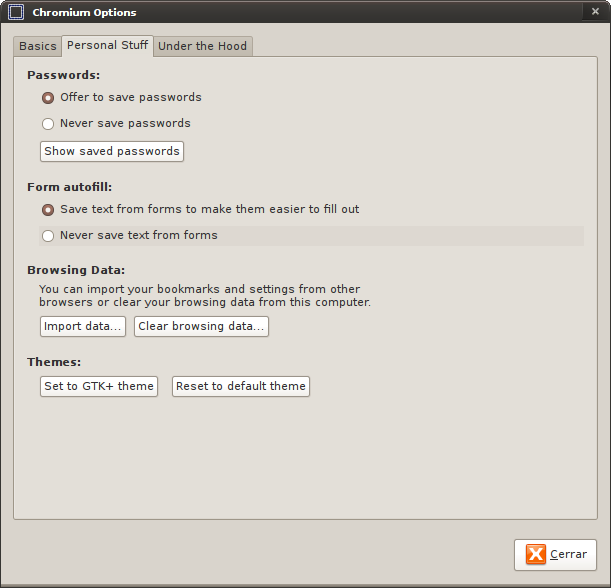
Para activar el tema GTK vamos a Chromium opciones (Chromium Options) desde el menu principal, nos vamos a la pestaña que pone Personal Stuff, click sobre el boton “Set to GTK+ Theme”

options01

Si queremos eliminar la barra de titulo principal (y dejarlo con el mismo estilo que en Windows), hacemos click derecho sobre la zona de pestañas y aparece un menu emergente donde podemos desactivar la opcion “Use system title bar and borders”:

Y por ultimo para instalar Flash y poder ver videos de Youtube, copiamos el fichero libflashplayer.so en la ruta /usr/lib/chromium-browser/plugins. Generalmente este fichero (si has instalado el Flash de Adobe) esta en /usr/lib/adobe-flashplugin/libflashplayer.so:

sudo cp /usr/lib/adobe-flashplugin/libflashplayer.so /usr/lib/chromium-browser/plugins

pero en caso de que no sea asi, puedes buscarlo con el comando “find / -name libflashplayer.so” . Se copia a la carpeta plugins de chromium, y reiniciar.


2. Una opción adicional para los usuarios windows: Chrome Plus


Chrome está basado en Chromium, un proyecto de código abierto que cualquiera puede descargar y modificar al gusto. Y eso es precisamente ChromePlus, un navegador que toma Chromium como base y le añade muchos detallitos para los navegantes más exigentes.

En cuanto a aspecto es muy similar a Chrome, junto con sus características básicas, pero las diferencias están en el interior. Sobre todo las novedades están pensadas para “power-users”.

Super-arrastre es muy interesante. Si arrastras un enlace y lo sueltas en cualquier sitio de la página, ChromePlus lo abre en una nueva pestaña en segundo plano. Puede parecer poca cosa, pero piensa en esas veces en las que no tienes, o no te funciona, el botón central del ratón. Y desde las opciones, puedes desactivarlo, o cambiarlo para que se abran en primer plano.

Y si arrastras una porción de texto, la cosa es aún mejor. Al soltar en cualquier sitio de la página, se abre en segundo plano una búsqueda en Google con esas palabras. ¿No conoces alguna palabra? Arrastra, suelta, y definición al instante.

Otra novedad útil es la integración de IE Tab. Los habituales de Firefox conocen de sobra esta extensión, que permite que una de las pestañas del navegador utilice el motor de Internet Explorer, para así poder visitar páginas de esas que se empeñan en no funcionar en otros navegadores.

En las opciones, puedes hacer que ChromePlus funcione en mono o multiproceso, activar muchas opciones de privacidad, configurar nuevos gestos de ratón… montones y montones de opciones, muy configurable.

ChromePlus está en castellano, de forma automática. Lo único que no he conseguido probar es lo de los gestores de descarga, posiblemente porque no tengo ninguno instalado.


3. Hacer que flash funcione en chrome/chromium para linux.


Abre una terminal (Applications > Accessories > Terminal):

sudo updatedb sudo locate libflashplayer.so

SI está instalado, luego de dar la instrucción la salida en la terminal debe ser algo similar a esto:

~$ sudo locate libflashplayer.so /opt/Adobe AIR/Versions/1.0/Resources/libflashplayer.so /usr/lib/flashplugin-installer/libflashplayer.so falko@falko-desktop:~$

... Lo que quiere decir que el plugin Flash se encuentra en /usr/lib/flashplugin-installer/libflashplayer.so.

DE NO HABER SALIDA, la razón es sencilla... el plugin Flash no está instalado, por lo cual primero hay que instalarlo, Ej:

sudo aptitude install flashplugin-installer

(O con sudo apt-get install...)


Ahora, luego de tenerlo instalado y seguir los pasos descritos, se crea un directorio de plugins para Google Chrome...

sudo mkdir /opt/google/chrome/plugins

y se copia el archivo libflashplayer.so allí:

sudo cp /usr/lib/flashplugin-installer/libflashplayer.so /opt/google/chrome/plugins


Como último, hay que decirle al lanzador de Google Chrome debe buscar plugins. Para lo cual, click derecho en Applications--> Edit Menus:

En el editor de menu, ir a Internet > Google Chrome click en el botón de propiedades.

Luego, en la ventana de propiedades del lanzador (Launcher Properties), se reemplazan los contenidos con:

/opt/google/chrome/google-chrome --enable-plugins %U

... luego cerramos,y una vez fuera del editor de menú, ya estamos listos para lanzar Chrome (Applications > Internet > Google Chrome).


Para comprobar que todo fucione, navegas a youtube o cualquier sitio con videos flash.


La información posteada fué basada en la propia experiencia lueo de leer los siguientes artículos:
http://www.chromeplus.org/
http://ubuntulife.wordpress.com/2009/07/10/configurando-chromium-browser-en-ubuntu-instalaciontemas-gtkborde-de-ventana-flash-y-poco-mas/
http://www.genbeta.com/navegadores/chromeplus-version-de-chromium-con-esteroides

2009-10-12

Edicion de video con OpenShot???


La siguiente información es basada en mi experiencia con el software, los post de la página oficial del proyecto y estos dos sitios:
http://www.adslfaqs.com.ar/openshot-video-editor-0922-editor-de-video-no-lineal-para-linux/
http://www.ubuntips.com.ar/2009/09/30/openshot-0-9-42-ahora-con-efectos-para-audio-y-video/
OpenShot video editorEs un ambicioso proyecto para lograr un editor no lineal de video para Linux fácil de usar y potente a la vez, en lo personal es un proyecto supremamente llamativo, recuerdo que traté de compilarlo en una de sus primeras versiones cuando aun estaba en pañales y lastimosamente me faltaban demasiadas librerias y en general, no pude en principio probarlo, para mediados del 2009 el proyecto se hizo más asequible y robusto, una de las sorpresas que me llevé fué el hecho de encontrar versión en paquetes .deb.
La primera versión que corrió sin demasiados fallos ni problemas en instalación o ejecución fué para mi la 0,9,22, que para ser instalada solo requiere que primero se instalen las dependencias y luego proceder al programa en si, los archivos que use para tal efecto los pongo a su disposición para descargarles en el siguiente link:
http://www.mediafire.com/file/jotznwhoqnn/openshot0,9,22.rar
Pantallazo de openshot en mi pc (versión 0,9,22)
Sin embargo, pasó poco tiempo para que se mejorara un poco más el proyecto y diera soporte a EFECTOS DE VIDEO Y AUDIO (Se han agregado 30 efectos de video y tres de audio, además de paquetes para idiomas adicionales)
Es posible instalarle en Ubuntu con paquetes deb ( programa y dependencias ) que encontrarán eligiendo su arquitectuta y versión en su página de descargas, donde también podrán descargar el paquete con el pack del idioma.
Otra alternativa de instalación (que es la que yo probé en mi pc) es hacerlo por medio del repositorio PPA de Launchpad, con el beneficio de tener la aplicación siempre actualizada. Para eso hay que agregar a /etc/apt/sources.list la siguiente linea:
deb http://ppa.launchpad.net/openshot.developers/ppa/ubuntu jaunty main
Autenticamos el PPA abriendo un Terminal y copiamos:
sudo apt-key adv --keyserver keyserver.ubuntu.com --recv-keys B9BA26FA
y luego instalamos con:
sudo aptitude update
sudo aptitude install openshot
Para hacer todo mas sencillo, si dispones de un pc sin conexion a internet en la house, dejo un backup de los .deb necesarios para openshot versión 0,9,43, por lo menos con todos los paquetes que yo tuve que instalar:
http://www.mediafire.com/file/hrlz5ugh3tz/openshot0,9,43_DEBs.rar
(RECUERDA QUE ESTA ES LA VERSIÓN 0,9,43 DE PPA!!!)
Lastimosamente, no todo es perfecto, de aqui en adelante va mi experiencia personal respecto a instalar la version de Openshot...

Pantallazo: paquetes a instalar∕desinstalar∕actualizar para Openshot

Una vez se ha agregado repositorio y llave, desde synaptic todo es perfecto y sencillito, asi que das click en openshot para actualizarlo, pero para lograrlo debes desinstalar algunos paquetes, actualizar otros e instalar unos más... (si al igual que yo, tenías instalado vlc por ejemplo)

Como soy demasiado curioso y lanzado, me dispongo a arriesgar las librerías libavcodec por ejemplo... así que acepto y todo muy sencillo: openshot actualizado, lo pruebo y funciona...

FUNCIONAN LOS EFECTOS DE VIDEO Y AUDIO!

Así que para ser justos, enumero lo bueno y malo que encontré en mi experimento:
Las ventajas que puedo citar DE la versión en desarrollo 0,9,43 (ppa):
  • Maneja todos los formatos de audio, video e imágenes que soporta ffmpeg.
  • Integración en Gnome con soporte de arrastrar y soltar.
  • Múltiples tracks.
  • Transiciones de video.
  • Superposiciones de imágenes y marcas de agua.
  • Plantillas de títulos.
  • Soporte de arrastrar y soltar en la linea de tiempo.
  • Desde esta versión agrega soporte a efectos de audio y video.
  • JODIDAMENTE FÁCIL DE USAR.
  • Interfaz sencilla.
  • OPEN SOURCE.
  • Ya se puede agregar a synaptic
Las DESventajas que puedo citar DE la versión en desarrollo 0,9,43 (ppa):

  • Aún está en desarrollo y por ello puede colgarse a veces.
  • Si usas ubuntu o cualquier debian−based a pesar de la sencillez para instalarle por repositorio, puedes JODER completamente tus codecs de video, en mi caso no puedo reproducir avi, mp4, flv con vlc ni con mplayer desde que lo instalé...La solución: O desinstalas todo openshot junto con los demás programas que te va a pedir que desinstales y vuelves a reinstalar codecs de audio, video y reproductores, O reproduces con gnome−mplayer.(Para los flv's no queda otra sino REINSTALAR ffmpeg si lo tenías instalado antes de instalar openshot o insalarlo para que conviertas los .flv a un formato de video conocido para luego reproducirlos con gnome−mplayer o usas el comando "ffplay video.flv").
  • A pesar de su sencillez y que los efectos son bastante interesantes, aún puede mejorarse, pero esa es la belleza del open−source, está en constante desarrollo así que es un punto en contra y a la vez en favor: es un proyecto bastante nuevo, no podrás hacer cosas como las que logras con "Lives" o "Cinelerra".
Por qué se desconfiguran los codecs???
libavdevice−unstrippedPor que el proyecto no usa las librerías que otros proyectos: requiere de dos librerías que dañan todo: libavcodec−unstripped, libavformat−unstripped, libavfilter−unstripped,, libavutil−unstripped
.

Si utilizas la versión 0,9,22 no vas a tener inconvenientes de tipo alguno, sin embargo en esa versión aún no están disponibles los efectos de video∕audio.

Good vibe!